
マチカゴの使い方
マチカゴは、楽天市場・Yahoo!ショッピングのほしい物をリストにして、安くなるまで待つためのアプリです。会員登録はいりません。このページでは、登録から買うまでの流れを、実際の画面で説明します。
1. ほしい物を登録する
右下の「+登録」を押して、楽天市場かYahoo!ショッピングの商品ページのURLを貼ります。スマホのアプリやブラウザで商品を開き、「共有」→「コピー」でURLをコピーして、「貼り付け」ボタンを押すと簡単です。
URLを貼ると、すぐに商品名と今の価格が入ります。
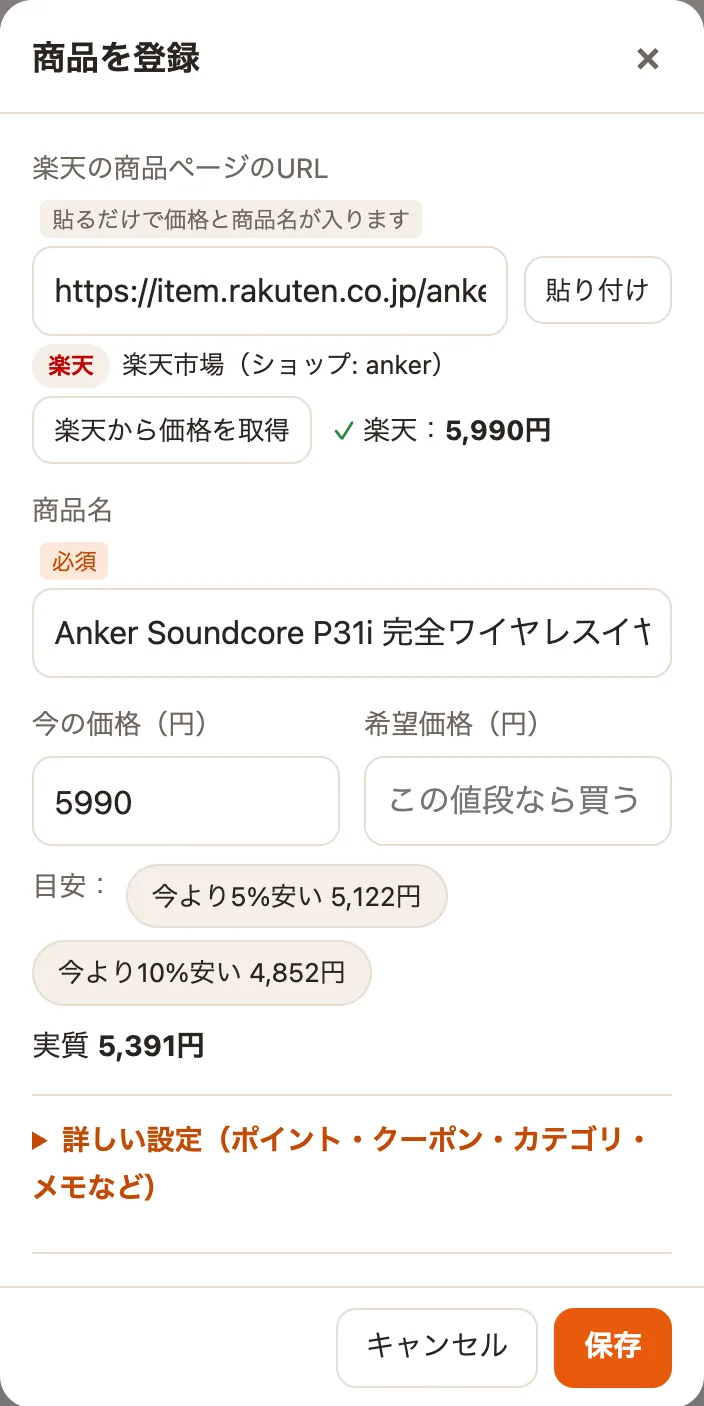
URLだけで見つからない時は「見つかりませんでした」と出ます。商品名を入れてから「価格を取得」を押すと、名前でも探します。ほかのお店の商品や、URLがない物も、商品名だけで登録できます(価格は手で入れます)。
楽天アプリから「共有」で登録する
ホーム画面に追加しておくと、楽天アプリやブラウザで見ている商品を、「共有」からそのまま登録できます。
- Android:ホーム画面に追加したあと、楽天アプリの商品ページで「共有」→「マチカゴ」を選ぶと、登録の画面が開いて価格が入ります。
- iPhone:「ショートカット」アプリで、共有から使えるショートカットを1つ作ります。
- ショートカットアプリで「+」を押し、右上の「i」から「共有シートに表示」をオンにする(受け取る種類は「URL」と「テキスト」)
- アクション「URL」を追加し、
https://machikago.cc/?url=の後ろに「ショートカットの入力」を入れる - アクション「URLを開く」を追加して、名前を「マチカゴに登録」にして保存
- パソコン:次の1行をブックマークのURLとして保存しておき、楽天の商品ページを開いている時に押すと登録の画面が開きます。
javascript:location.href='https://machikago.cc/?url='+encodeURIComponent(location.href)
楽天アプリの共有で届く短いURL(a.r10.to など)は、マチカゴのサーバーで商品ページのURLに戻してから使います。
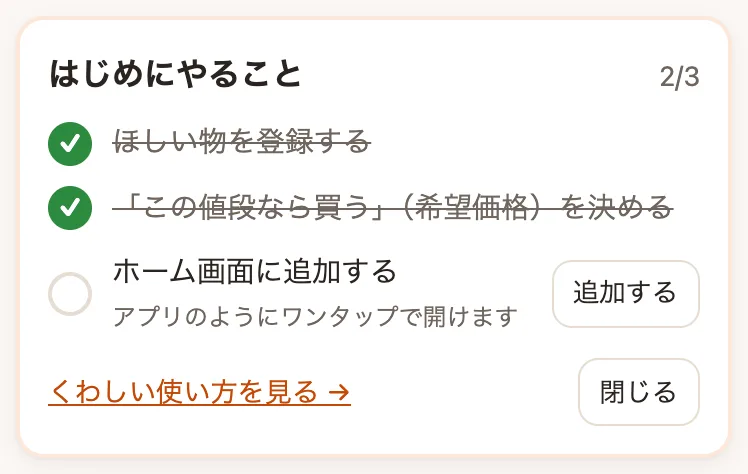
1件登録すると、一覧の上に「はじめにやること」が出ます。上から順に進めると、マチカゴを一通り使えるようになります。
2. 「この値段なら買う」を決める
「希望価格」に、この値段まで下がったら買う、という金額を入れます。迷ったら、下に出る目安(今より5%・10%安い値段、これまでの最安など)を押すだけで入ります。
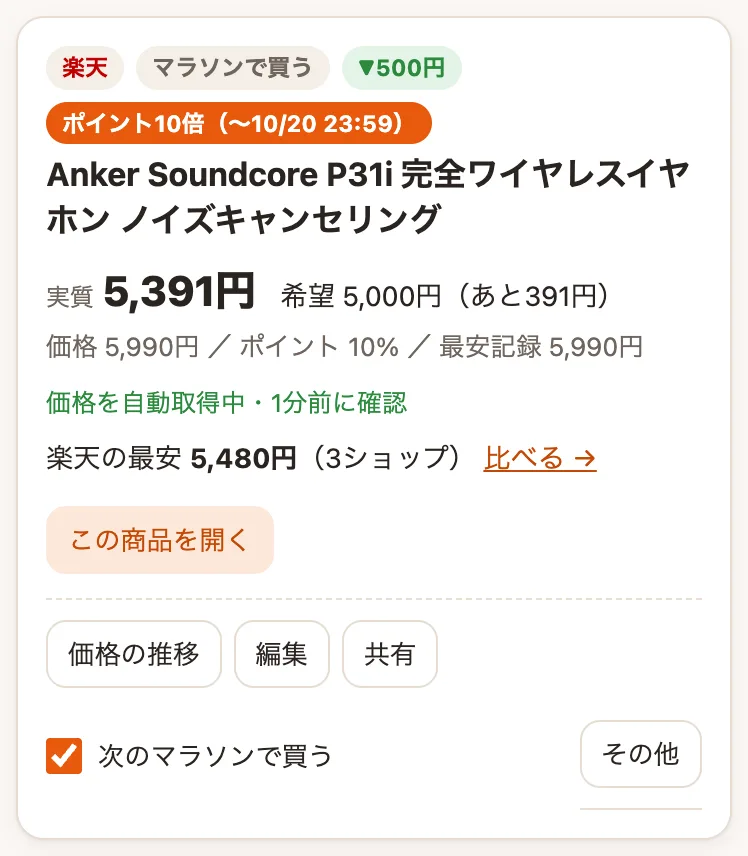
マチカゴは、表示価格からポイントやクーポンの分を引いた実質価格で比べます。実質価格が希望価格以下になると、商品に「買い時」マークが付きます。
楽天・Yahoo!の通常ポイント(1%)と、ショップの「ポイント◯倍」(Yahoo!はPayPayポイントの倍率)は自動で計算に入ります。SPUなどでふだんの還元率が高い人は、「詳しい設定」の「あなたの還元率」に入れておくと、より正確になります。くわしくは実質価格の考え方をご覧ください。
3. 価格は自動でチェック
楽天・Yahoo!の商品は、マチカゴを開くたびに価格を自動でチェックして記録します(同じ商品は3時間おき)。値下がりすると「▼◯円」が付き、ショップがポイントアップをしている時は「ポイント10倍」などが出ます。
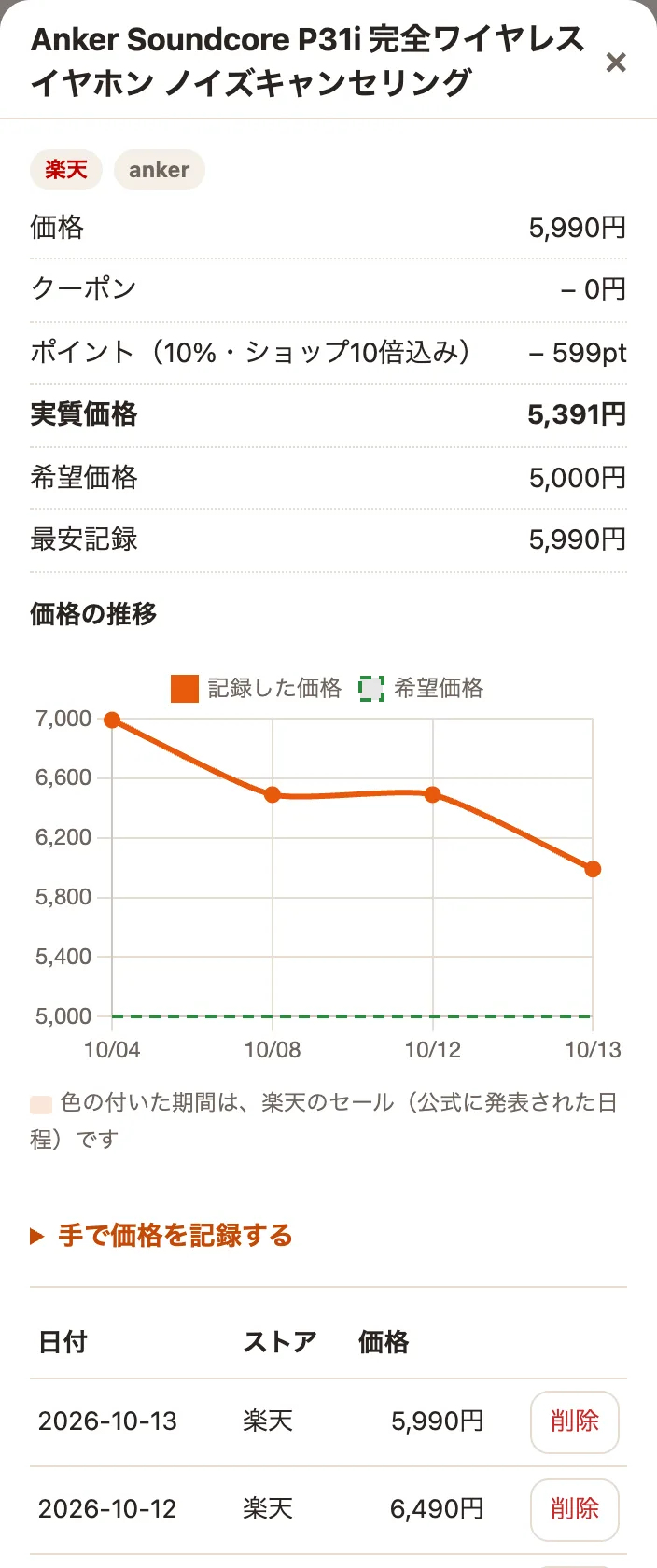
「価格の推移」を押すと、これまでの価格のグラフと、実質価格の内訳が見られます。公式に発表された楽天のセールの期間は、グラフに色が付きます。
「価格の推移」の下の「ほかのECと比べる」で、楽天市場・Yahoo!ショッピングの同じ商品を探して紐づけられます。候補から同じ商品(色・サイズ・型番・個数が同じもの)を選ぶと、その価格も自動で記録し、いちばん安いECの実質価格で「買い時」を判定します。安い方がある時は、商品カードに「Yahoo!なら実質◯円」のように表示されます。
ほかのショップと比べる
詳細画面の下にある「同じ製品を探す」を押すと、楽天の価格ナビから候補が出ます。同じ製品(色・サイズ・型番が同じもの)を選ぶと、ほかのショップも含めた楽天での最安値を毎日チェックして、商品カードに表示します。
4. マークの意味
| マーク | 意味 |
|---|---|
| 買い時 | 実質価格が、決めた希望価格以下になっています |
| ▼500円 | 直近7日のうちに、前の記録より値下がりしました |
| ポイント10倍 | ショップがポイントアップ中です(実質価格に反映済み) |
| 10/14 17:00からポイント5倍 | これからポイントアップが始まります |
| 売り切れ | ショップで売り切れています。再入荷すると通知でお知らせします |
| 楽天の最安 ◯円 | 同じ製品を、ほかのショップがもっと安く売っています(「比べる」で一覧を開けます) |
| 希望価格の目安 | 希望価格がまだの商品に出ます。「これにする」で決まります |
5. セールを待つ
上の「セール」タブで、楽天お買い物マラソンやスーパーSALEの日程と、次のセールまでの日数が分かります。楽天の公式ページで発表された日程は自動で反映され、まだ発表されていない回は「予想」と表示されます。
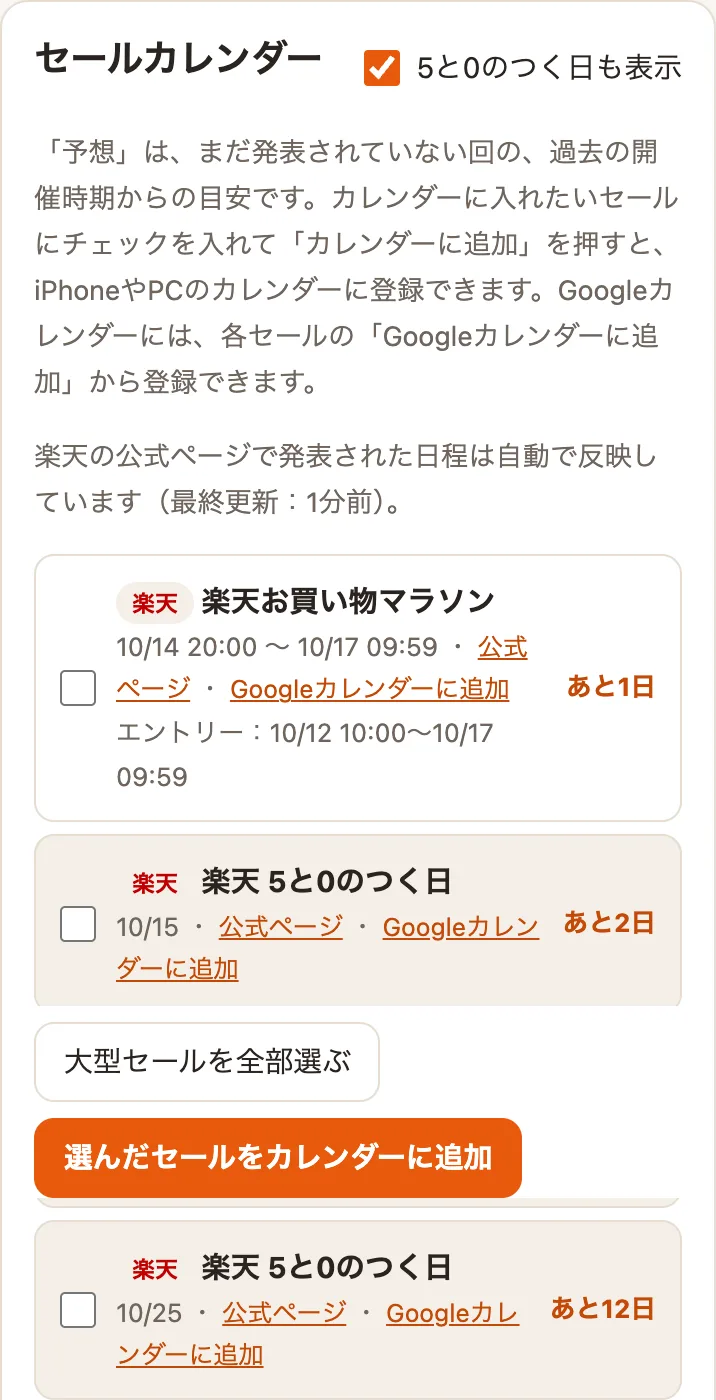
カレンダーに入れておきたいセールにチェックを入れて「選んだセールをカレンダーに追加」を押すと、iPhoneやPCのカレンダーに登録できます。Googleカレンダーを使っている人は、各セールの「Googleカレンダーに追加」を押すと、登録の画面が開きます。
6. お買い物マラソンでまとめて買う
マラソンの2週間前になると、商品に「次のマラソンで買う」のチェックが出ます。チェックを入れた商品は、「買い回り」タブで、何店舗で何倍になるか・何ポイントもらえるかを自動で計算します。
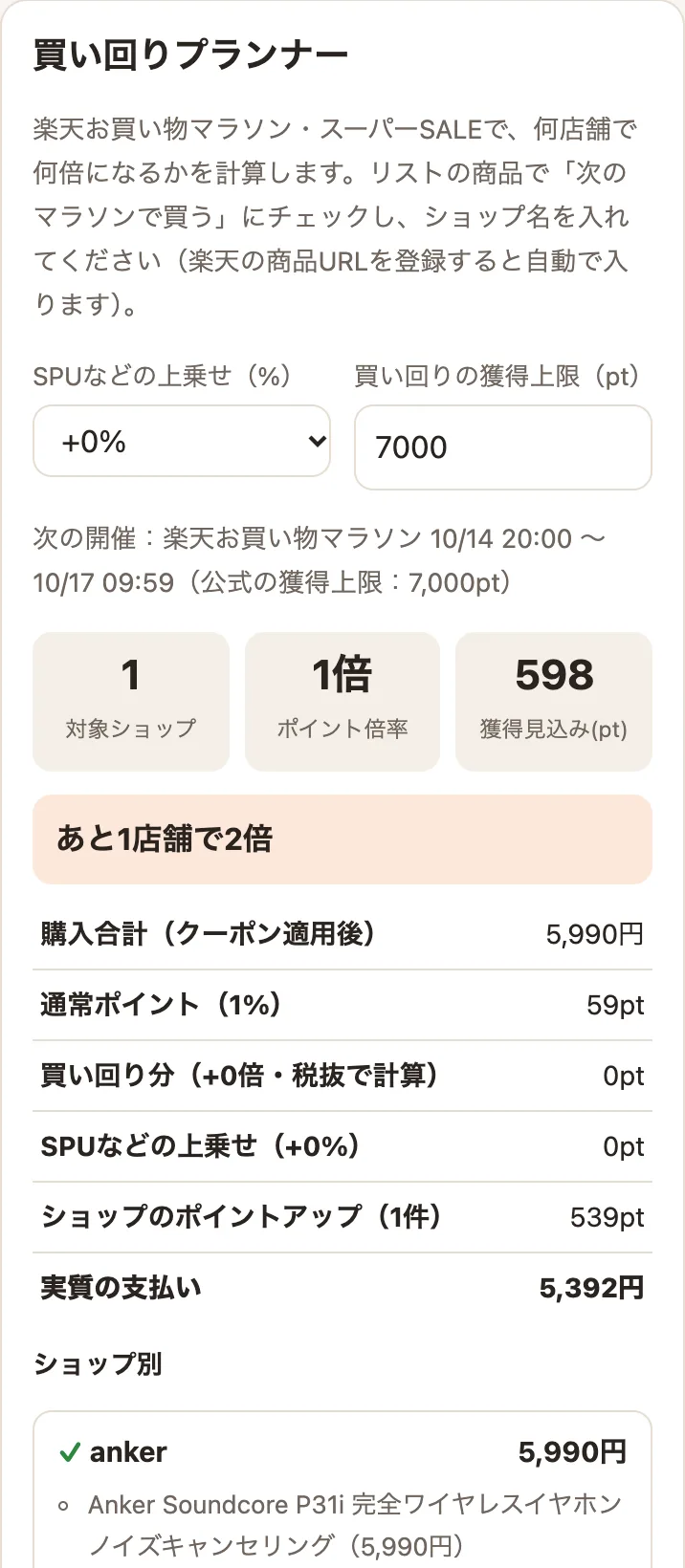
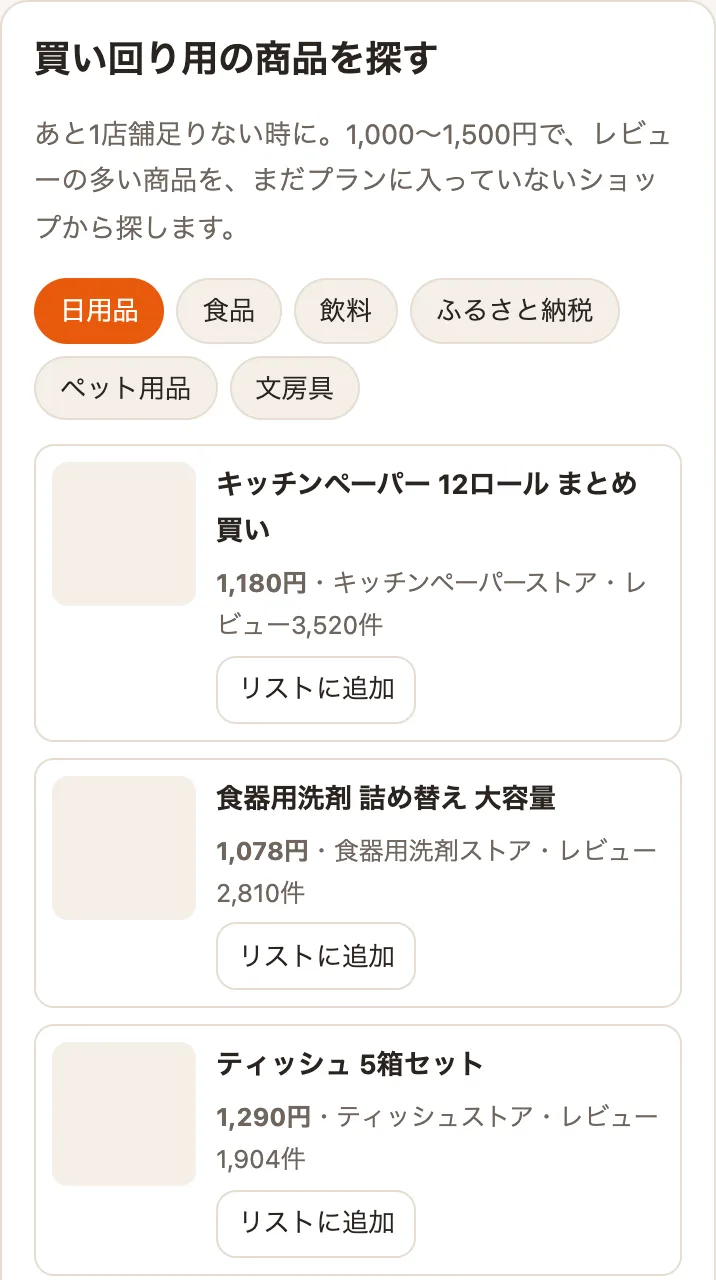
あと1店舗足りない時は、下の「買い回り用の商品を探す」で、1,000円台の人気商品をまだプランに入っていないショップから探せます。「リストに追加」を押すと、そのまま店舗数に入ります。
7. 通知を受け取る
「値下げ通知をオンにする」を押してブラウザの通知を許可すると、サイトを閉じていても、次の時にスマホやPCにお知らせが届きます。
- 希望価格に届いた時(買い時)
- 値下がりした時(3%以上かつ100円以上)
- ショップのポイントアップが始まった時
- 売り切れから再入荷した時
- 楽天お買い物マラソン・スーパーSALEの前日と、始まった時
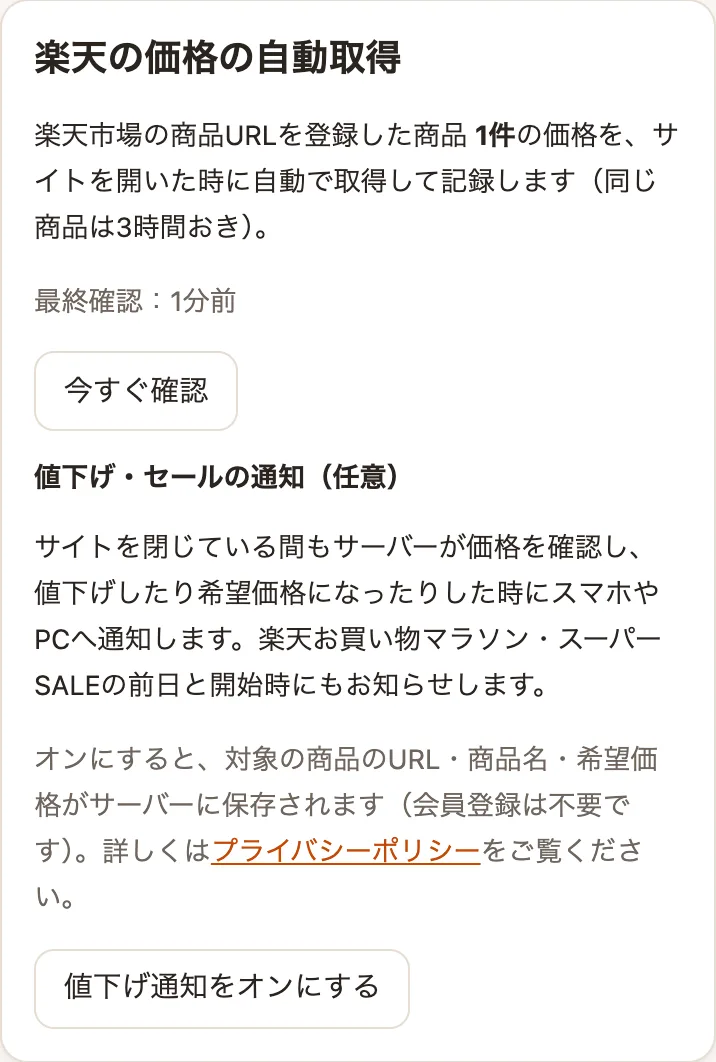
通知をオンにすると、通知の対象になる楽天・Yahoo!の商品のURL・商品名・希望価格がサーバーに保存されます(会員登録はいりません)。「通知をやめる」を押すと、サーバーのデータはすぐに削除されます。
8. ホーム画面に追加する
ホーム画面に追加すると、アプリのようにワンタップで開けて、オフラインでもリストを見られます。iPhoneでは、ホーム画面に追加しないと通知が届きません。
iPhone(Safari)
- Safariでマチカゴを開く
- 画面下の共有ボタン(四角から上向きの矢印)を押す
- 「ホーム画面に追加」を選び、「追加」を押す
- ホーム画面にできた「マチカゴ」のアイコンから開いて、通知をオンにする
Android(Chrome)
- Chromeでマチカゴを開く
- 画面の案内に出る「ホーム画面に追加」を押す(出ない時は、右上の︙メニューから「ホーム画面に追加」または「アプリをインストール」)
9. 買ったら記録する
商品の「その他」→「購入済みにする」で、買った値段を記録できます。最初に登録した時の価格より安く買えた分が、「◯円お得に購入」として表示され、一覧の上に累計でいくらお得に買えたかが出ます。
10. 機種変更の前に
登録したデータは、お使いのブラウザの中だけに保存されます。機種変更やブラウザを変える前に、一覧の下の「リストの共有とバックアップ」で「バックアップを保存」を押してファイルに残し、新しい端末で「バックアップから戻す」からそのファイルを選んでください。
QRコードで別の端末に移す
パソコンからスマホへ、古いスマホから新しいスマホへ移す時は、「リストの共有とバックアップ」の「別の端末に移す(QRコード)」が簡単です。表示されたQRコードを新しい端末のカメラで読み取ると、価格の記録やメモも含めて取り込めます。QRコードは15分たつか、1回読み取ると使えなくなります。
「表示中のリストを共有」で作ったリンクを開くと、ほかの人にリストを見せることもできます。
さっそく、ほしい物を1つ登録してみましょう。
マチカゴを開く